Technisches Onboarding
Moin und Willkommen im Team der Freien Schule LEnya,
hier erfährst Du (hoffentlich) alles um Dich in den SoftwareTools, die wir in der LEnya einsetzen zurechtzufinden. Wenn Du nach dem Lesen dieser Seite noch weitere Fragen hast, schreibe doch gerne einen Kommentar unter diese Seite und ich werde versuchen Dir schnellstmöglich zu helfen.
Überblick über die SoftwareTools
Aktuell setzen wir in der LEnya folgende SoftwareTools ein…
Die Nextcloud
…ist unsere zentrale Dateiablage, Kalender und Aufgabenverwaltung. Außerdem wollen wir sie als DSGVO-konforme Kommunikationsplattform nutzen, sodass wir auch Diskussionen über z.B. unsere Schüler rechtskonform abbilden können.
Die Schuldokumentationsplattform
steht noch nicht fest, wird aber schnellstmöglich nachgereicht…
Nextcloud
Ihr findet die Nextcloud unter https://cloud.lenya.schule. Hier könnt ihr euch mit eurem Benutzernamen und Passwort, den ihr per eMail zugesendet bekommen habt, anmelden.
Nach dem Öffnen findet ihr in der oberen Navigationsleiste alle Funktionen (genannt Apps), die Euch die Nextcloud die bietet…

- Dateien
Die Zentrale Dateiablage - Aktivitäten
Eine Übersicht über die letzten Aktionen von allen Benutzern der Cloud - Talk
Die Kommunikationsplattform für 1zu1- und Gruppenchats - Kalender
- Aufgabenverwaltung
hier gibt es z.B. verschiedene ToDo-Listen für Aufgaben und Besorgungen
Auf der rechten Seite findet ihr dann noch die Suchfunktion (Lupe), Benachrichtigungen (Glocke), die interne Kontaktliste (Kartenstapel) und den Link zu den Einstellungen.
Grundeinstellungen
Klickt erst mal auf das kreisförmige Symbol ganz rechts oben und wählt Einstellungen…
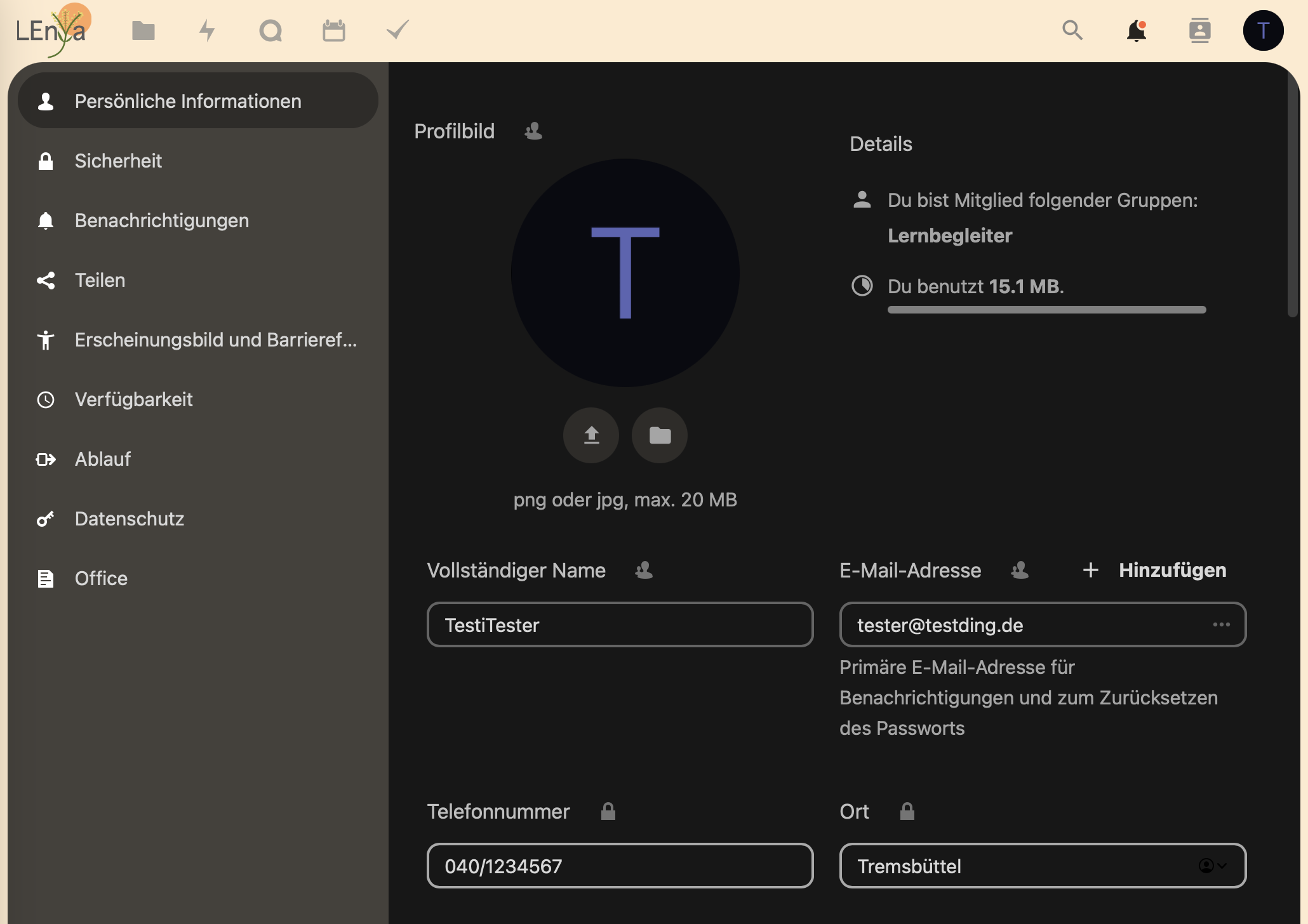
Hier kannst Du nun ein paar persönliche Daten hinterlegen, dass das Team weiß, wie es Dich erreichen kann. Außerdem hast Du auch die Möglichkeit, ein Foto von Dir hochzuladen, das dann bei der Kommunikation bzw. auch innerhalb der Nextcloud (z.B. in der internen Kontaktliste) angezeigt wird.
Tipp! Wenn ihr euer Passwort ändern wollt, könnt ihr das unter der Rubrik Sicherheit in der linken Seitenleiste machen.
Tipp! Falls unsere Cloud englisch mit Euch reden sollte, habt ihr am Ende die Möglichkeit die Sprache umzustellen.
Zentrale Dateiablage
Hier habt ihr einerseits die Möglichkeit, eigene „private“ Dateien abzulegen und auch mit anderen eine gemeinsame Ordnerstruktur aufzubauen. Alle hier abgelegten Dateien werden natürlich regelmäßig gesichert.
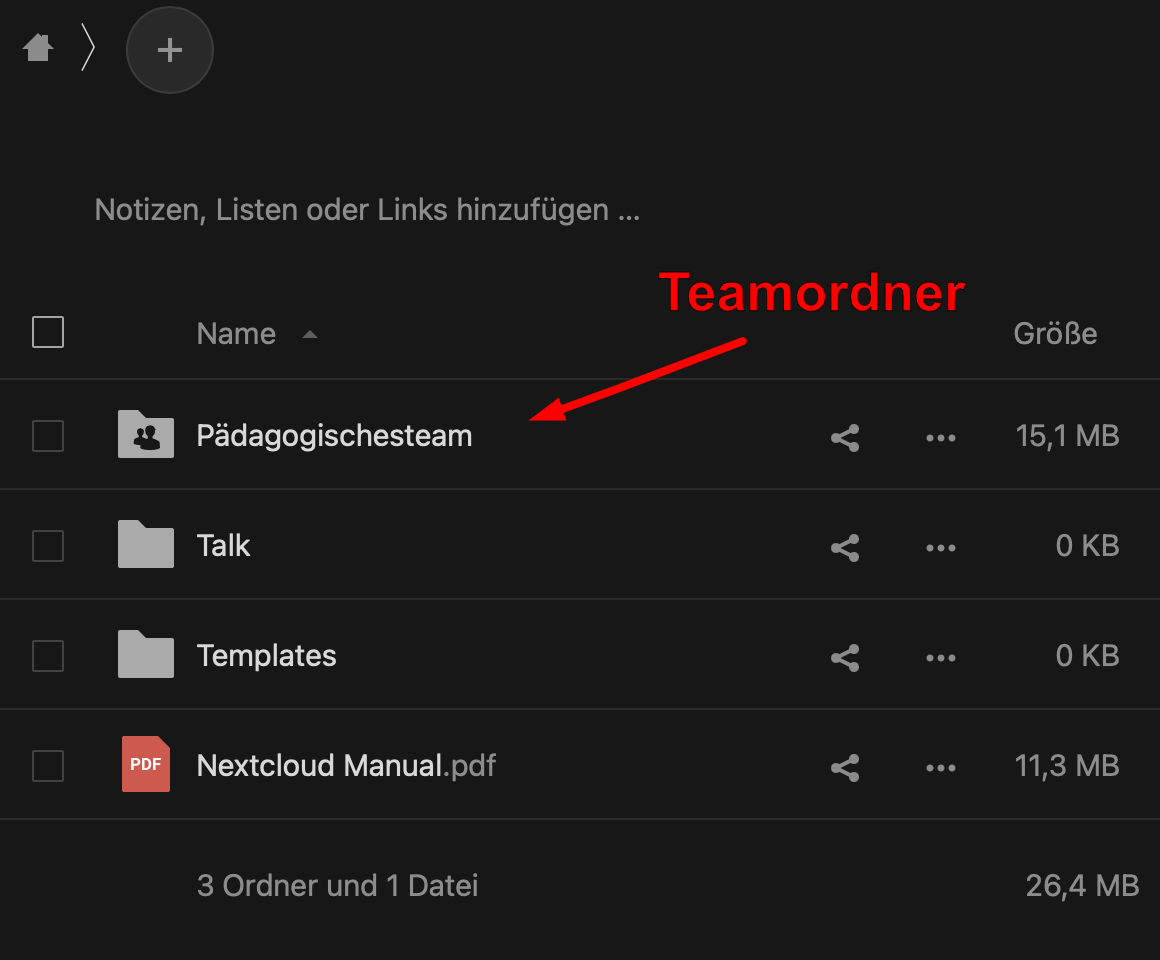
Die Datei-App stellt aber nicht einfach nur einen Ort zur Verfügung, wo man seine Dateien speichern kann, mit ihr kann man diese dann auch gemeinsam mit anderen bearbeiten (Office), kommentieren oder mit dritten teilen.
Wenn ihr wissen wollt, wie das alles geht, sprecht mich gerne an oder schaut in das wirklich gute Handbuch, was ihr gleich zu Anfang in der Dateien-App findet.
Talk
Die Talk-App ist noch relativ neu in der Nextcloud, wird aber kontinuierlich weiterentwickelt. Sie bietet nicht nur die Möglichkeit 1zu1- und Gruppenchats zu führen, sondern ist auch in der Lage Videomeetings abzuhalten. Das ganze funktioniert sowohl über den Computer als auch über mobile Endgeräte (Android & iOS). Natürlich können auch Dateiaustausch und z.B. Sprachnachrichten zum Funktionsumfang dazu.
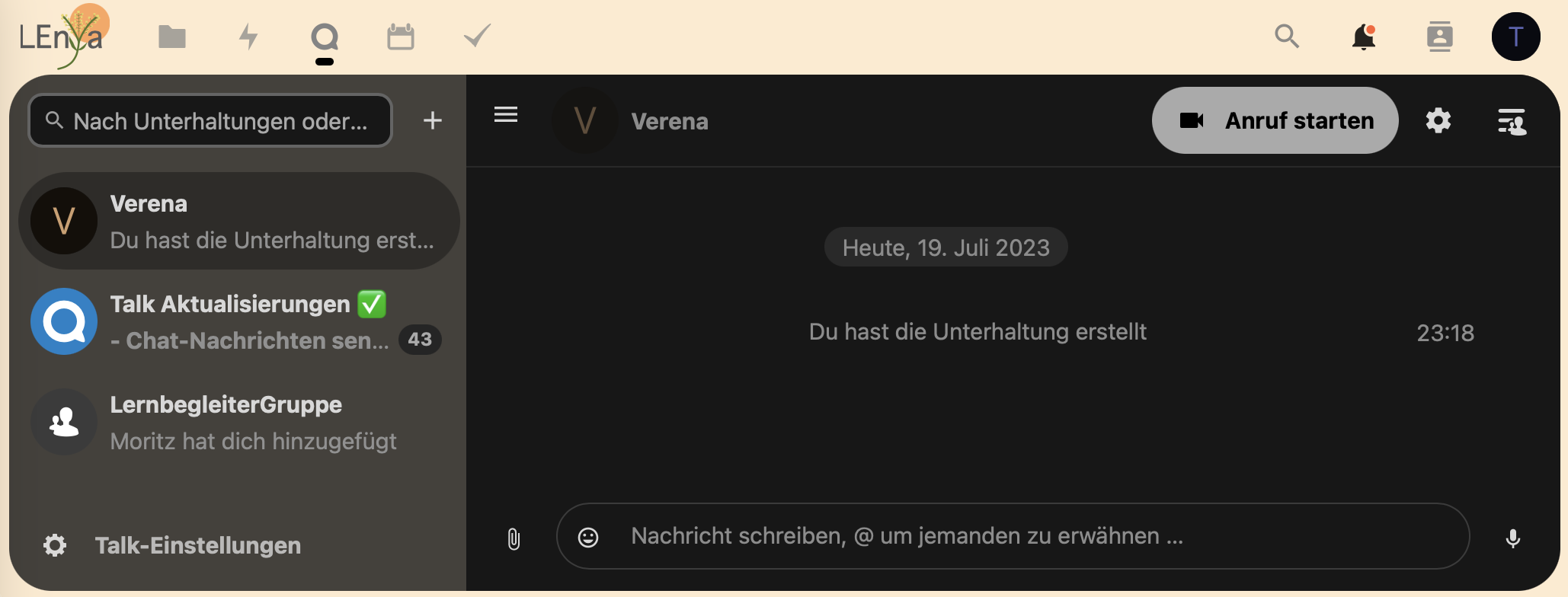
Wichtig! Da alle Konversationen/Daten auf unserem Server gespeichert werden, haben wir hier auch die Möglichkeit sicher über schulinterne Aspekte, die z.B. einzelne Schüler, uns auszutauschen. Andere Messenger wie Telegram oder WhatsApp dürfen für Schulangelegenheiten, laut der DSGVO, nicht genutzt werden. Das gilt sogar in der Kommunikation mit den Eltern, auch wenn diese Euch über diesen Weg kontaktiert haben.
1zu1 Chats
Um einen 1zu1 Chat zu starten, habt ihr folgende Möglichkeiten.
- Entweder ihr geht über die interne Kontaktliste in der oberen Navigation
- oder ihr nutzt das Suchfeld in der Talk-App um den Benutzer, mit dem ihr Chatten/Telefonieren wollt herauszusuchen.
Falls ihr schon einen Chat mit demjenigen begonnen habt, findet ihr diesen außerdem in der linken Seitenleiste, wo alle Chats aufgelistet werden.
Gruppenchats
Gruppenchats könnte man als die Keimzelle der LEnya bezeichnen. Ja man kann vieles via eMail erledigen, aber die Dynamik, die sich in solchen Chats entwickelt ist, wirklich nicht zu unterschätzen. Vieles kann in solchen Chats einfach nebenbei besprochen werden und alle bleiben auf dem Laufenden, ob sie sich aktiv beteiligen oder nicht.
Die eingerichteten Gruppenchats findet ihr in der linken Seitenleiste. Wenn ihr noch Vorschläge für weitere Gruppenchats habt, gebt mir einfach kurz eine Info, dann besprechen wir das.
Das Chatfenster
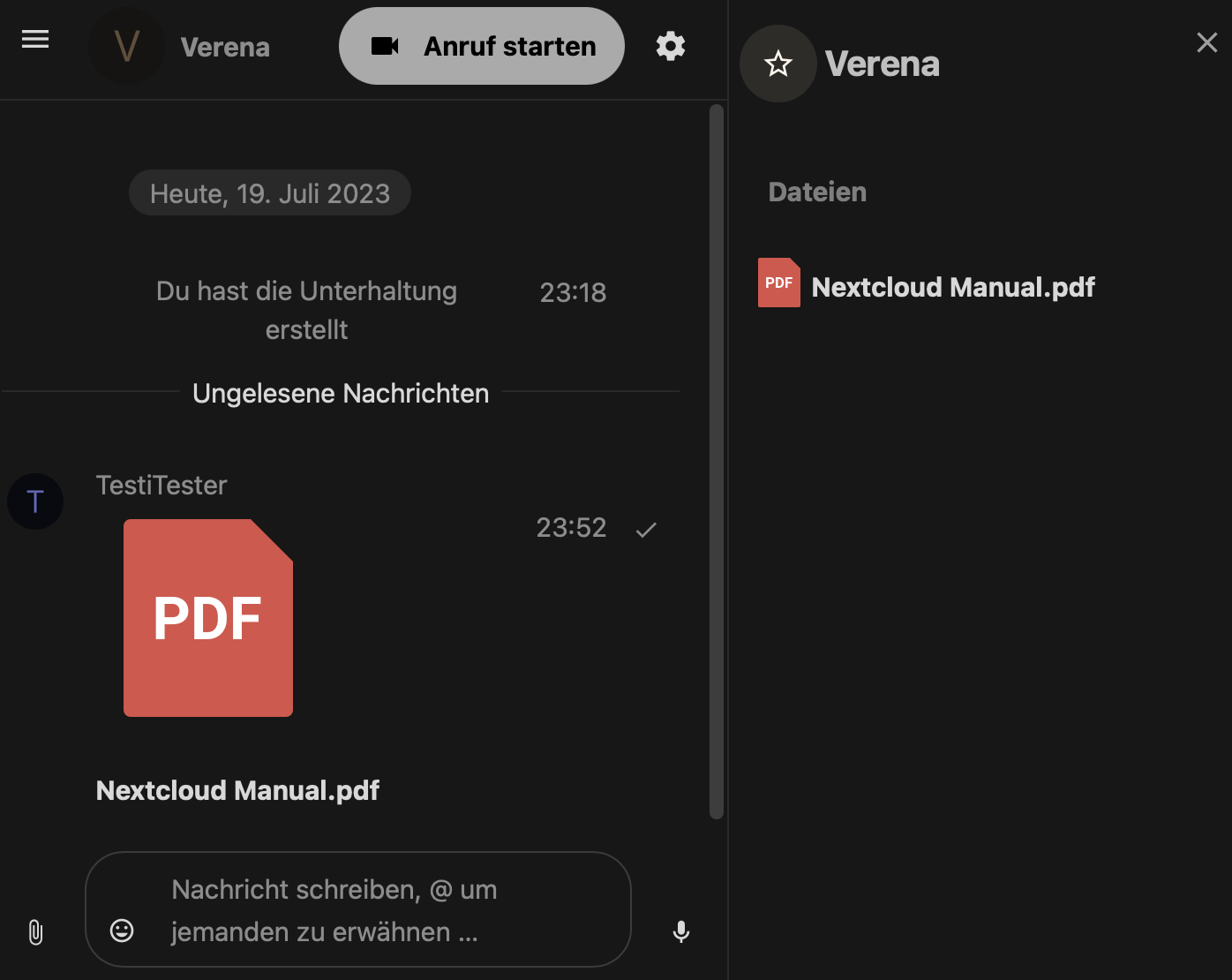
Das Chatfenster ist relativ selbsterklärend. Im linken Bereich seht ihr ganz oben den Knopf um einen (Video-)Anruf zu initialisieren, darunter den Nachrichtenverlauf und darunter liegt das Feld wo ihr Eure Nachrichten eintippen, Dateien anhängen oder Sprachnachrichten aufzeichnen könnt. In der rechten Seitenleiste seht ihr die Teilnehmerliste (bei Gruppenchats) und eine Auflistung aller in diesem Chat geteilten Dateien. Wenn ihr in Gruppenchats jemanden direkt ansprechen wollt, könnt ihr das mit einem „@“-Zeichen machen. Daraufhin öffnet sich dann ein Fenster, in dem ihr die Person auswählen könnt.
Der Mobile Client
Kein moderner Messenger kommt ohne eine Mobilversion aus. Die Nextcloud Talk-App findet ihr in den AppStores von Apple und Google…
Nach der Installation werdet ihr nur noch nach einem Server (https://cloud.lenya.schule), Benutzername & Passwort gefragt (das sind dieselben, mit denen ihr Euch auch an der Nextcloud anmeldet). Fertig! Weitere Einstellungen sind eigentlich nicht nötig, ggf. werdet ihr noch nach Eurer Zustimmung gefragt, der App Zugriff auf Eurer Mikrofon und Eure Kamera zu gewähren, dies wird für die Videotelefonie benötigt.
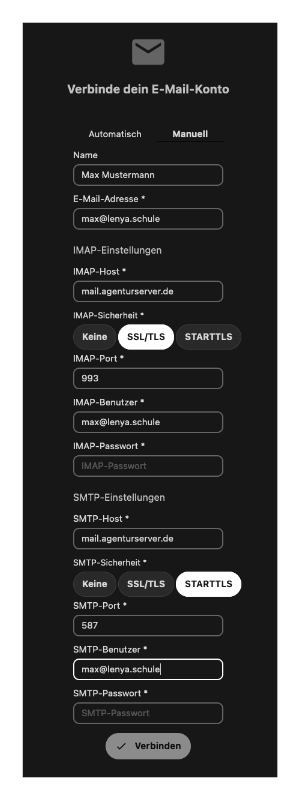
Neben der Möglichkeit das eMail-Programm auf Eurem PC/Smartphone/Tablet (Zugangsdaten) zu nutzen könnte ihr auch den eMail-Client der Nextcloud nutzen. Um Eure eMail-Adresse hier einzurichten, nutzt ihr das Zahnradsymbol links unten auf der Seite und ergänzt die Konfiguration wie im Screenshot abgebildet.